OpenClaw 飞书配置向导
按照以下 7 步完成飞书机器人配置,全程约 5 分钟。
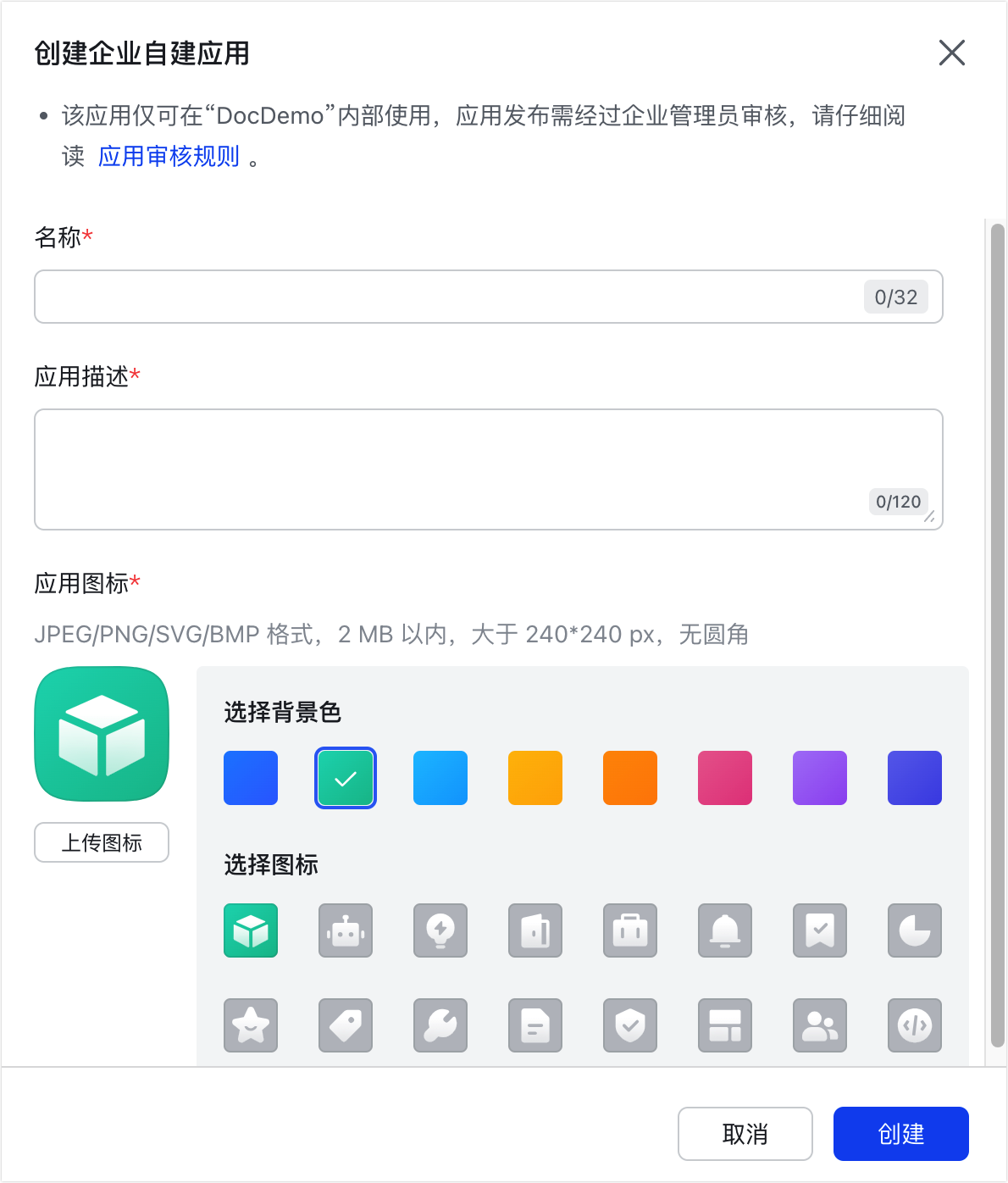
2
复制 App ID 和 App Secret 飞书后台
进入应用后,在左侧导航找到:
基础信息 > 凭证与基础信息
页面上会显示 App ID 和 App Secret,点击旁边的复制图标把它们复制下来。
基础信息 > 凭证与基础信息
页面上会显示 App ID 和 App Secret,点击旁边的复制图标把它们复制下来。

复制这两个值
这两个值是配置 OpenClaw 需要的凭证。请妥善保管 App Secret,不要泄露。
3
添加「机器人」能力 飞书后台
在左侧导航找到:
应用能力 > 添加应用能力
找到 「机器人」 卡片,点击下方的 「+添加」 按钮。
应用能力 > 添加应用能力
找到 「机器人」 卡片,点击下方的 「+添加」 按钮。
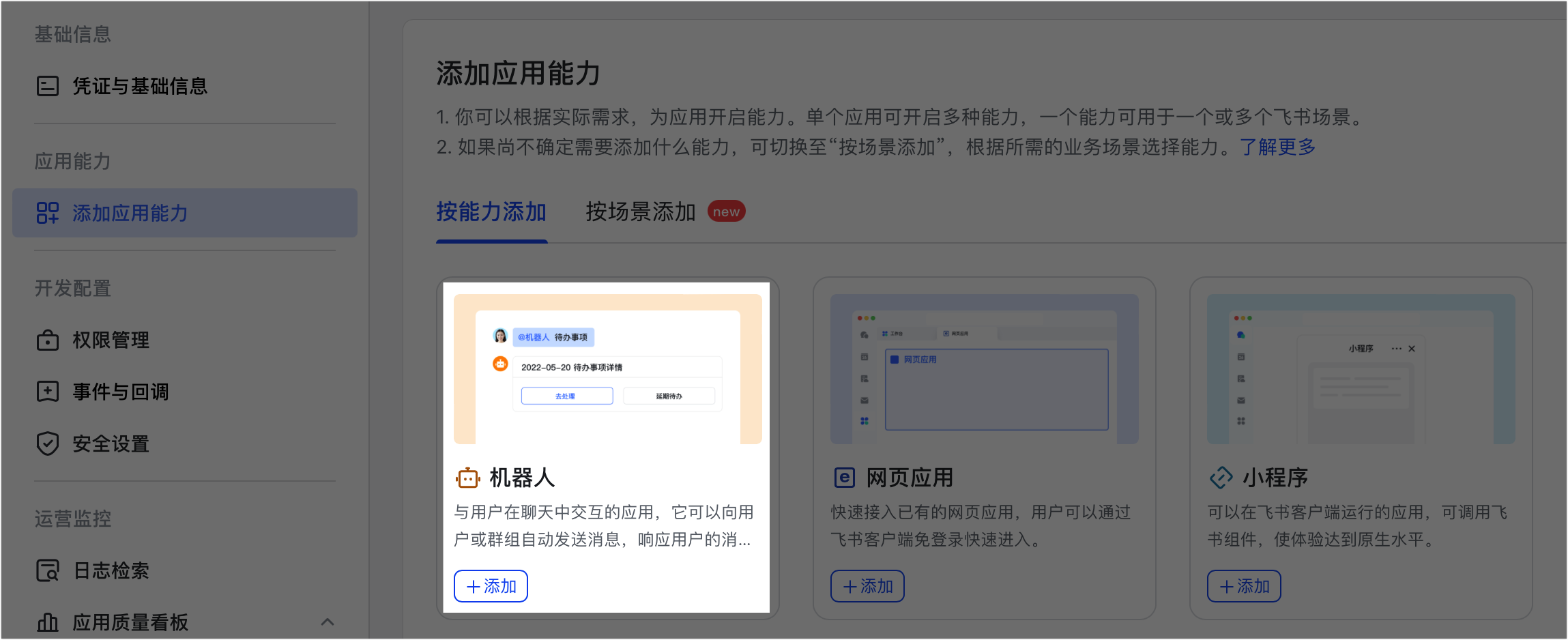
点「+添加」
4
开通 API 权限 飞书后台
在左侧导航找到:
开发配置 > 权限管理
点击左下方蓝色 「开通权限」 按钮,在弹窗搜索框中搜索并勾选以下权限,然后点击右下角 「确认开通权限」:
开发配置 > 权限管理
点击左下方蓝色 「开通权限」 按钮,在弹窗搜索框中搜索并勾选以下权限,然后点击右下角 「确认开通权限」:
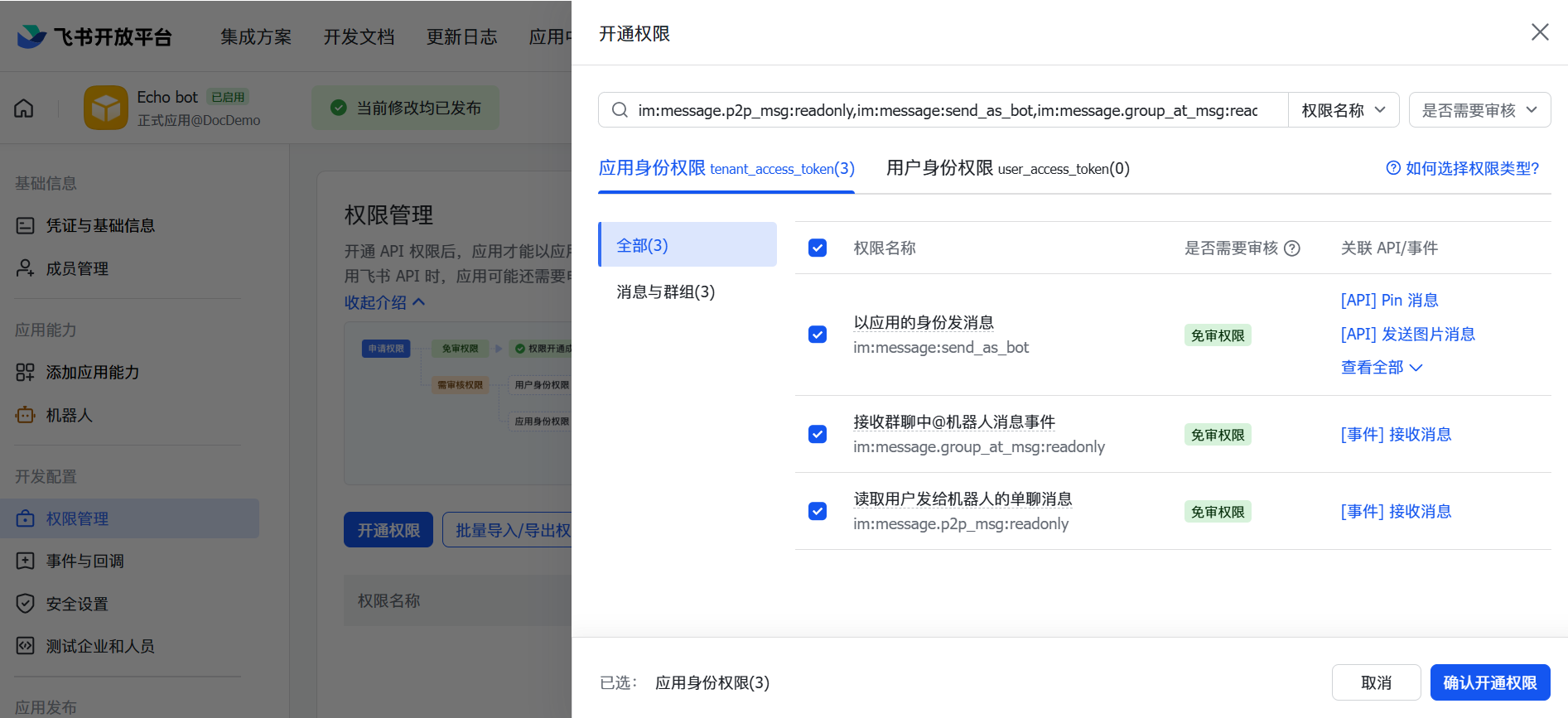
确认开通权限
在弹窗顶部搜索框输入权限名(如
im:message),勾选后点击右下角「确认开通权限」。
--- 以下切换到命令行 ---
5
配置 OpenClaw 并启动 Gateway 命令行
把第 2 步拿到的 App ID 和 App Secret 填入下方,自动生成配置命令。复制后在装有 OpenClaw 的机器终端中粘贴运行。
输入飞书凭证,一键生成命令
* 需要在已安装 OpenClaw 的机器上运行。运行后 Gateway 会启动并建立长连接。
重要:必须先完成此步并确保 Gateway 已启动,飞书后台才能验证长连接。下一步回飞书后台配置事件订阅时,需要 Gateway 正在运行。
--- 以下回到飞书后台 ---
6
配置事件订阅(长连接模式)飞书后台
回到飞书开发者后台,在左侧导航找到:
开发配置 > 事件与回调 > 事件配置
a) 点击「订阅方式」旁的编辑图标(笔形),选择 「使用长连接接收事件」,点击保存。
b) 在「已添加事件」区域,点击 「添加事件」,搜索并添加 接收消息 im.message.receive_v1。
开发配置 > 事件与回调 > 事件配置
a) 点击「订阅方式」旁的编辑图标(笔形),选择 「使用长连接接收事件」,点击保存。
b) 在「已添加事件」区域,点击 「添加事件」,搜索并添加 接收消息 im.message.receive_v1。
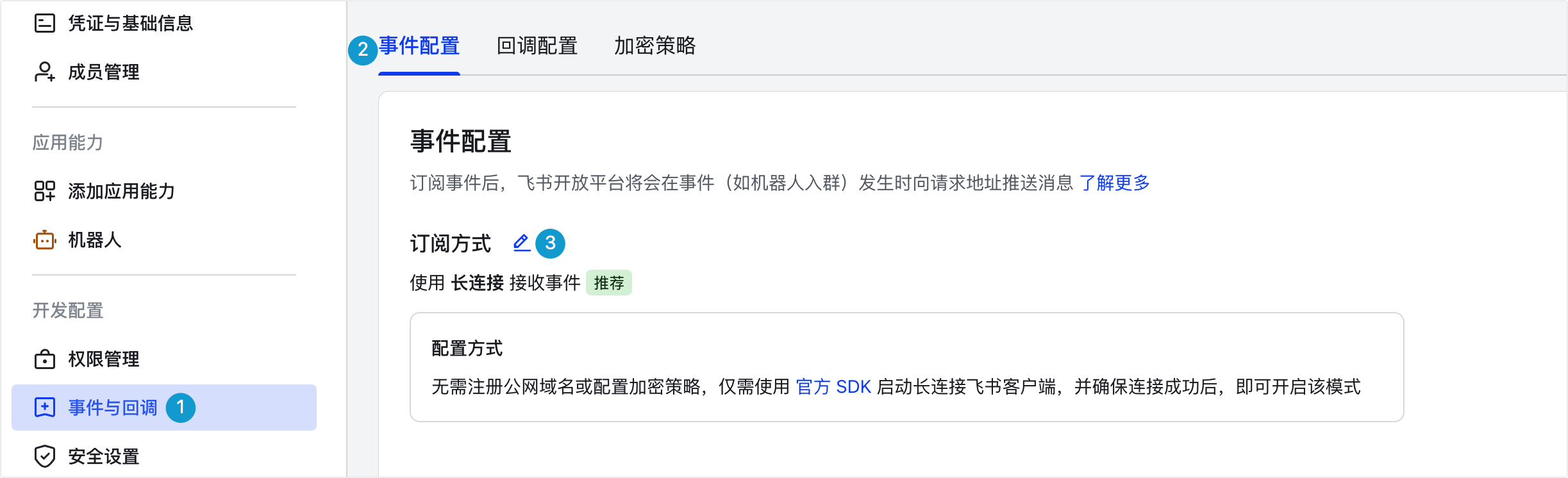
点编辑图标,选「长连接」
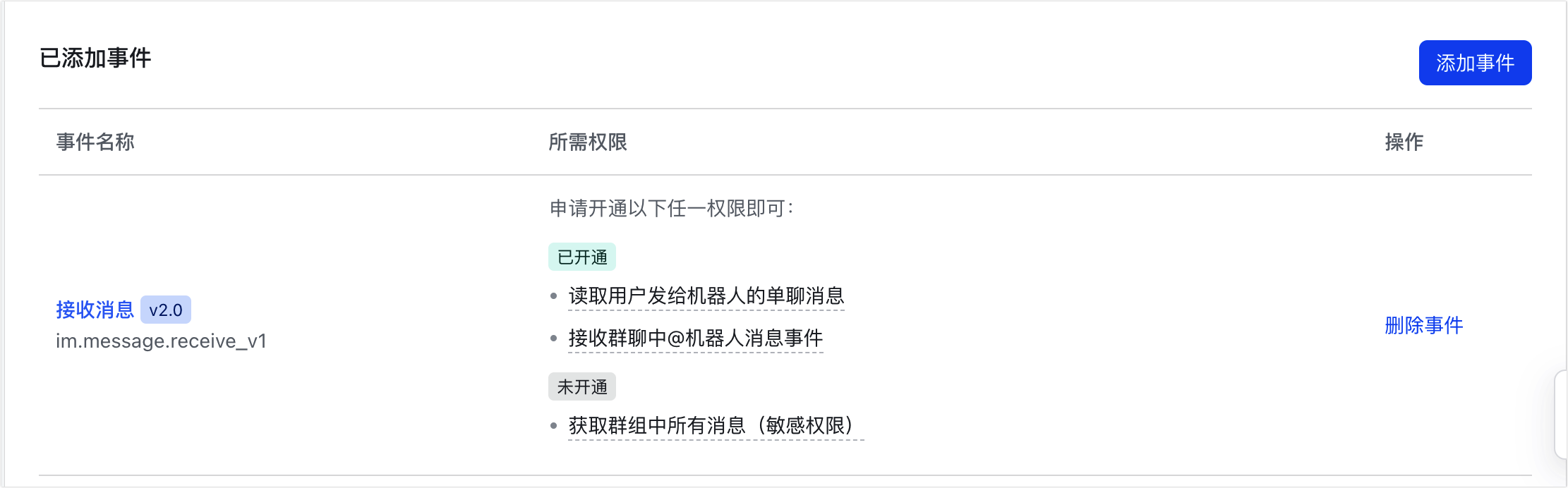
点「添加事件」
保存长连接订阅方式时,飞书会检测 Gateway 是否在线。如果提示连接失败,请确认第 5 步的 Gateway 已成功启动。
7
发布应用 飞书后台
在左侧导航找到:
应用发布 > 版本管理与发布
点击右上角蓝色 「创建版本」 按钮,填写版本号和更新说明,然后点击「申请发布」。
如果你是企业管理员,会自动审核通过。如果不是,需要管理员审批。
应用发布 > 版本管理与发布
点击右上角蓝色 「创建版本」 按钮,填写版本号和更新说明,然后点击「申请发布」。
如果你是企业管理员,会自动审核通过。如果不是,需要管理员审批。
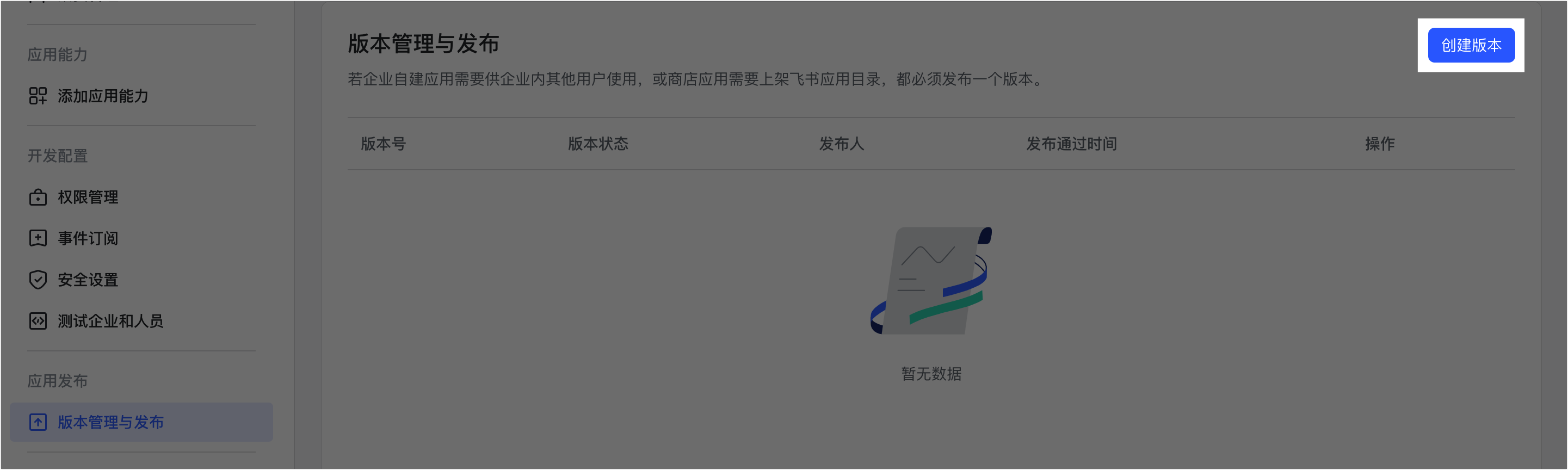
点「创建版本」
更喜欢终端交互?下载一键脚本
脚本会引导你输入凭证,自动完成 OpenClaw 配置并启动 Gateway。可替代上方第 5 步。